Reel Local
Do vídeo falado ao reel vertical,
no seu computador.
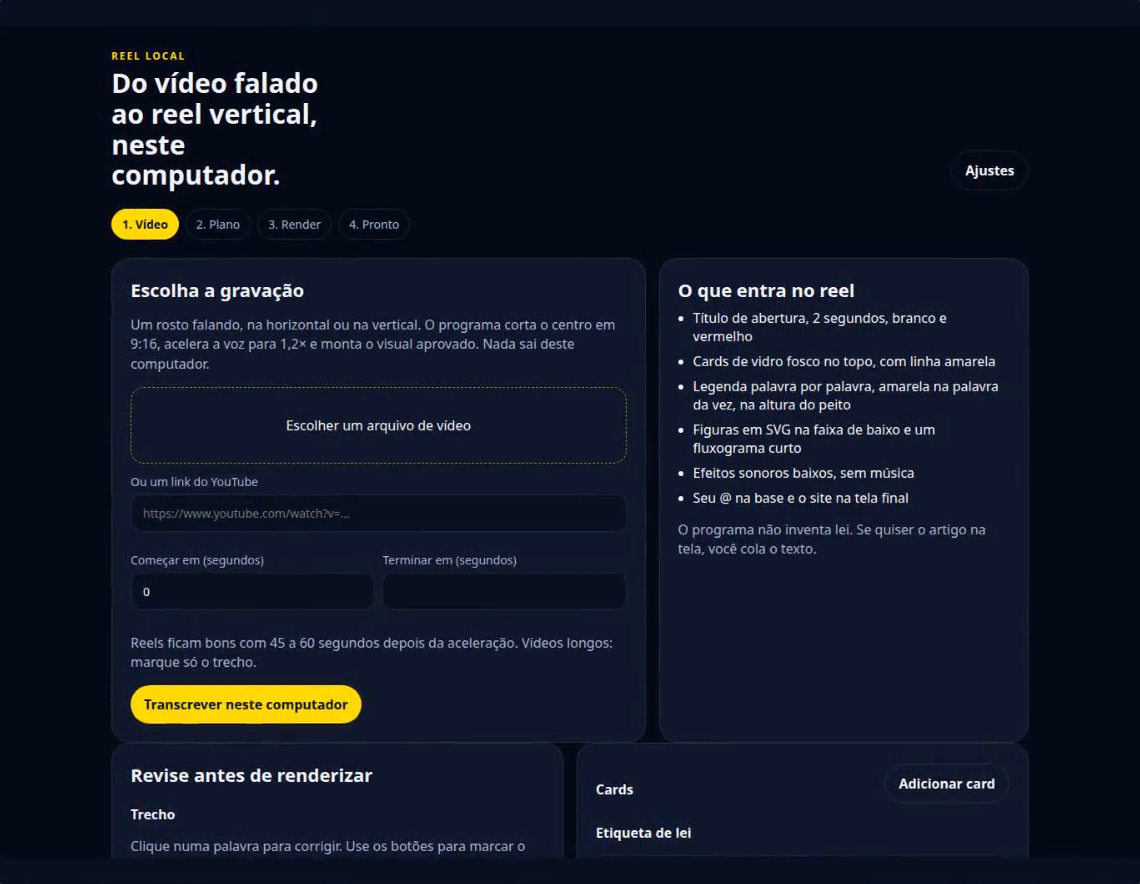

Você grava falando.
O programa entrega o reel.
- Abre um arquivo de vídeo ou um link do YouTube
- Transcreve em português, no seu PC, palavra por palavra
- Monta cards, figuras e efeitos a partir do que você falou
- Você revisa e aprova antes de renderizar
- Entrega reel 1080×1920, capa e descrição
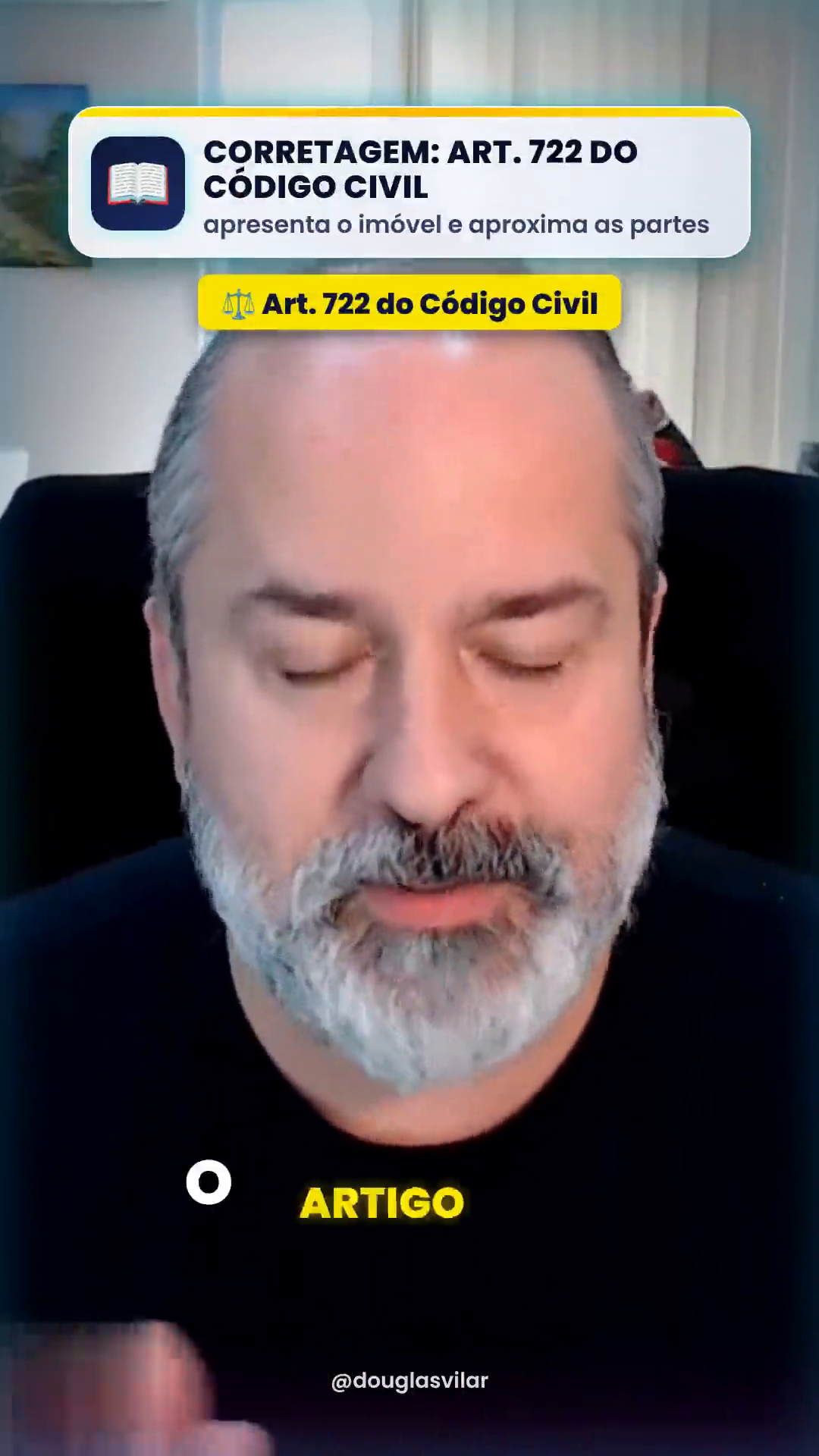
Baixe o pacote
Entre no site e baixe o arquivo ReelLocal-windows.zip.
- Endereço: douglasvilar.com.br/reel-local
- Guarde o .zip, você vai extrair no passo 5
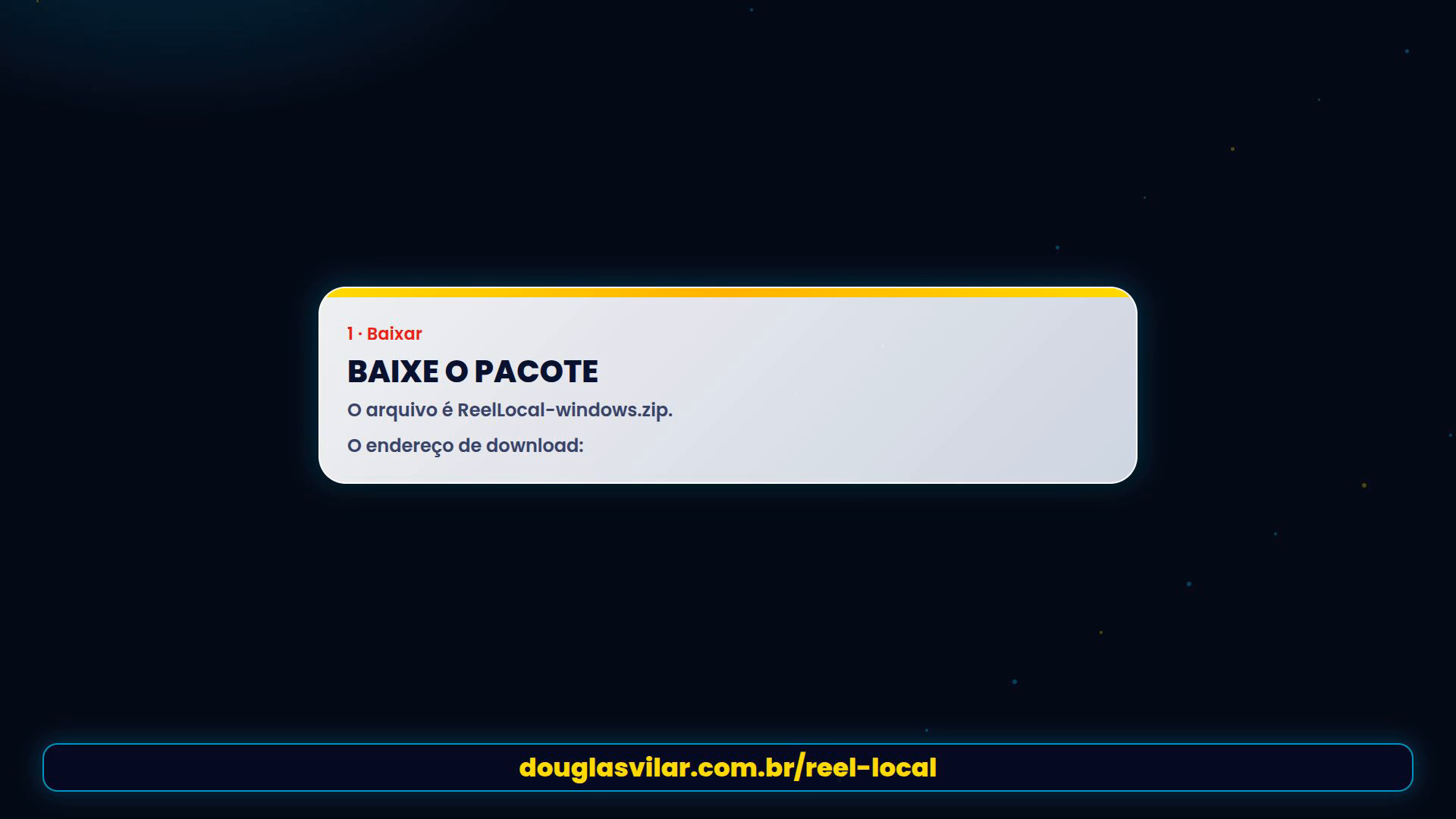
Instale o Python 3.12
Baixe na página oficial para Windows e rode o instalador.
- Na primeira tela, marque Add python.exe to PATH
- Sem essa caixa, o INICIAR.bat não acha o Python
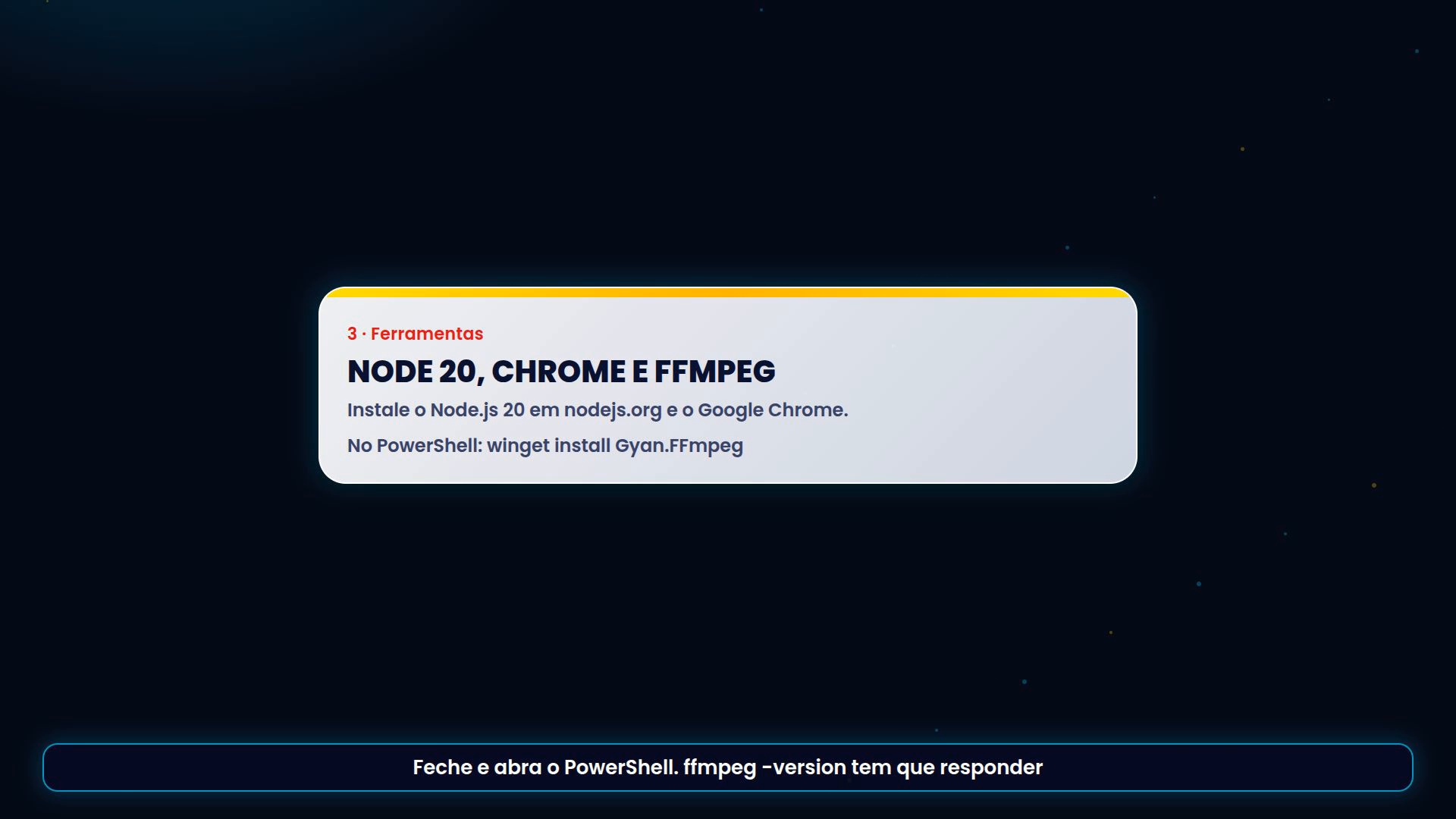
Instale o Node.js 20 e o Chrome
Node.js 20 ou mais novo. O instalador LTS serve.
- Instale o Google Chrome, se ainda não tiver
- A renderização desenha os quadros com o Chrome
Instale o ffmpeg
Tecla Windows, digite PowerShell, abra e cole:
- Feche e abra o PowerShell; ffmpeg -version tem que mostrar um número
winget install Gyan.FFmpegffmpeg -version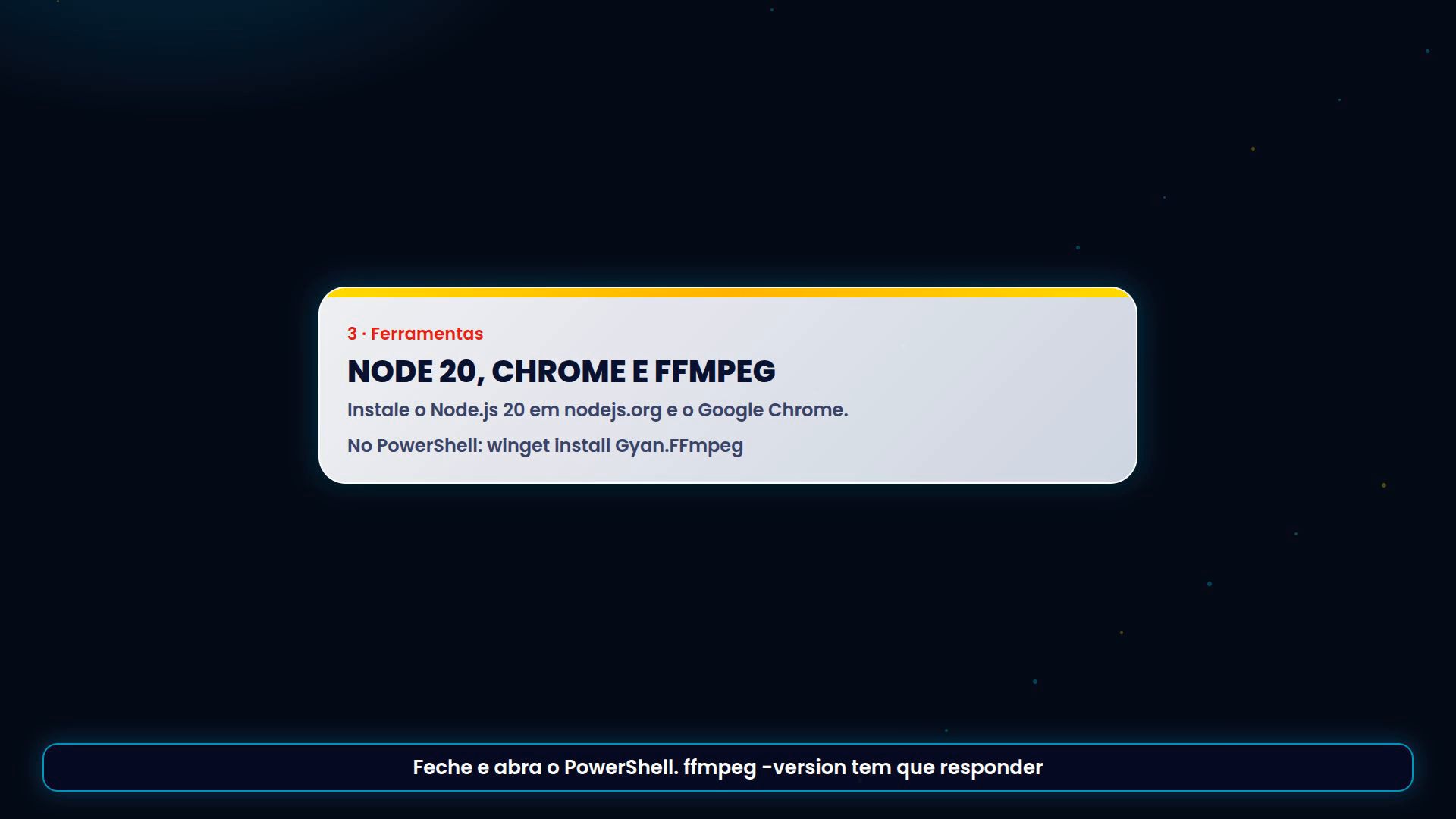
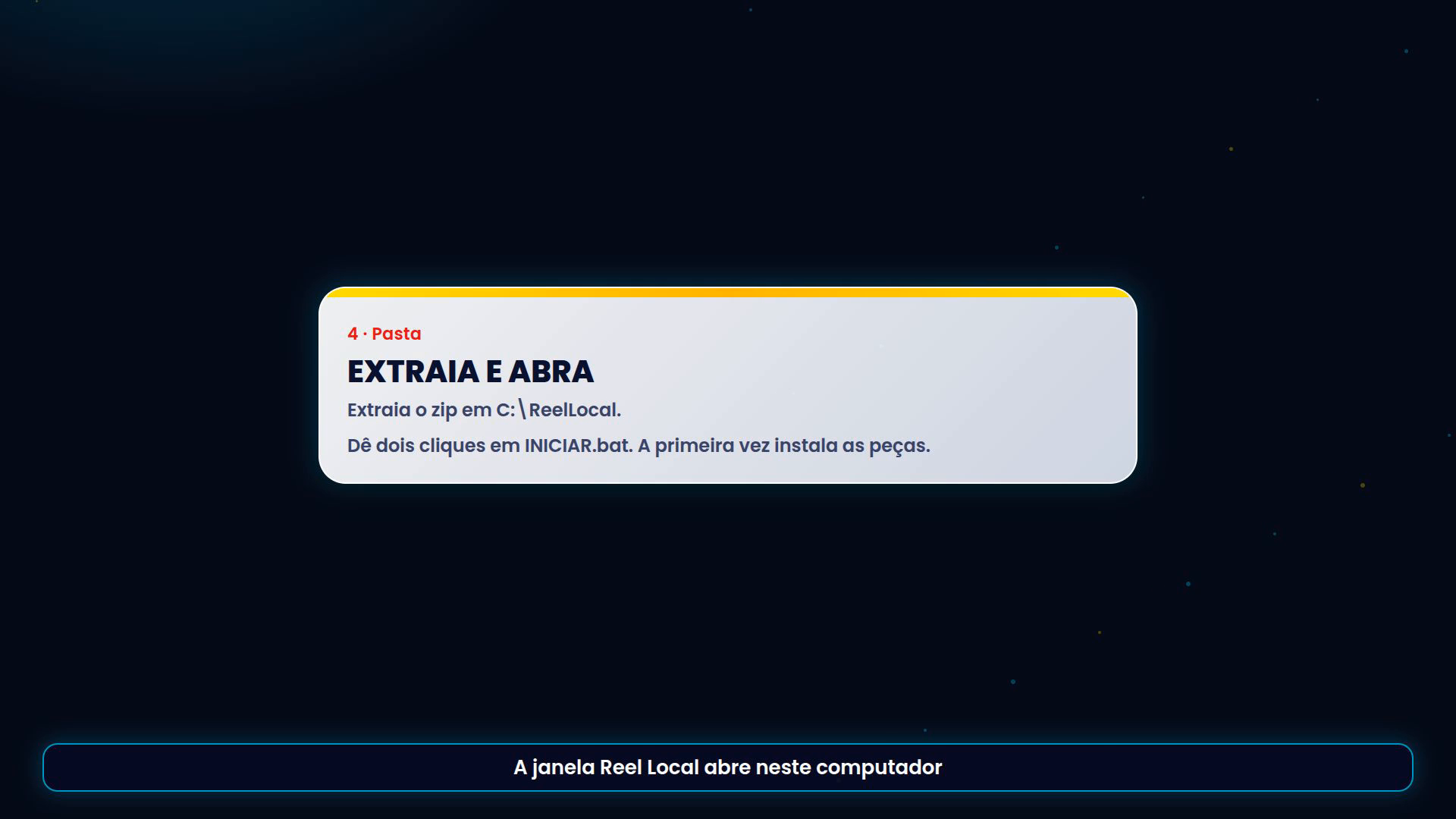
Extraia em C:\ReelLocal
Extraia o .zip numa pasta simples, de forma que o INICIAR.bat fique dentro dela.
- Exemplo do README: C:\ReelLocal
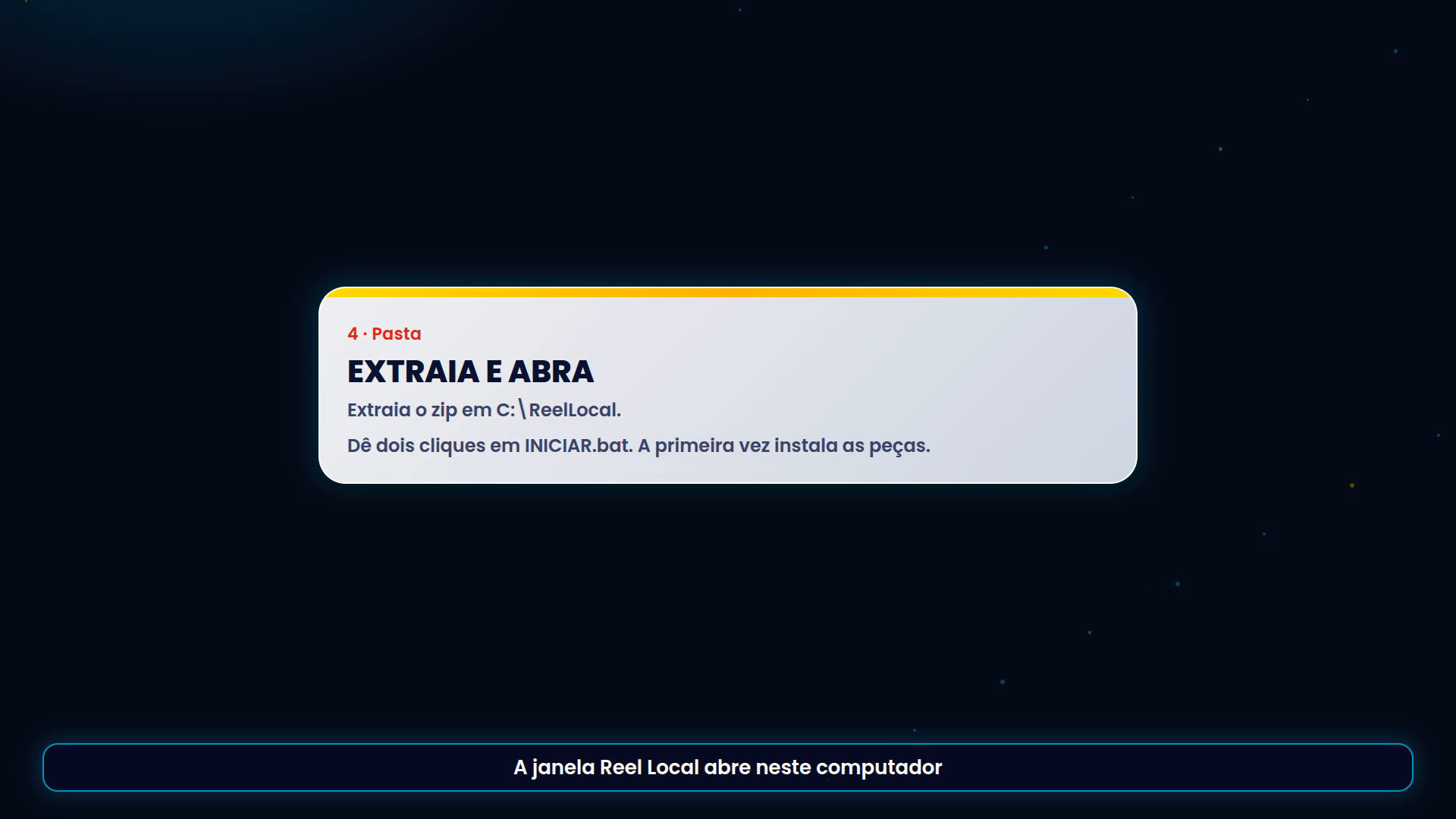
Dois cliques em INICIAR.bat
Na primeira vez ele instala as peças e pode levar vários minutos.
- Quando terminar, abre a janela Reel Local
- Se disser que falta Python, ffmpeg ou Node, volte ao passo correspondente
- Das próximas vezes, abre direto
Quatro abas,
da gravação ao reel
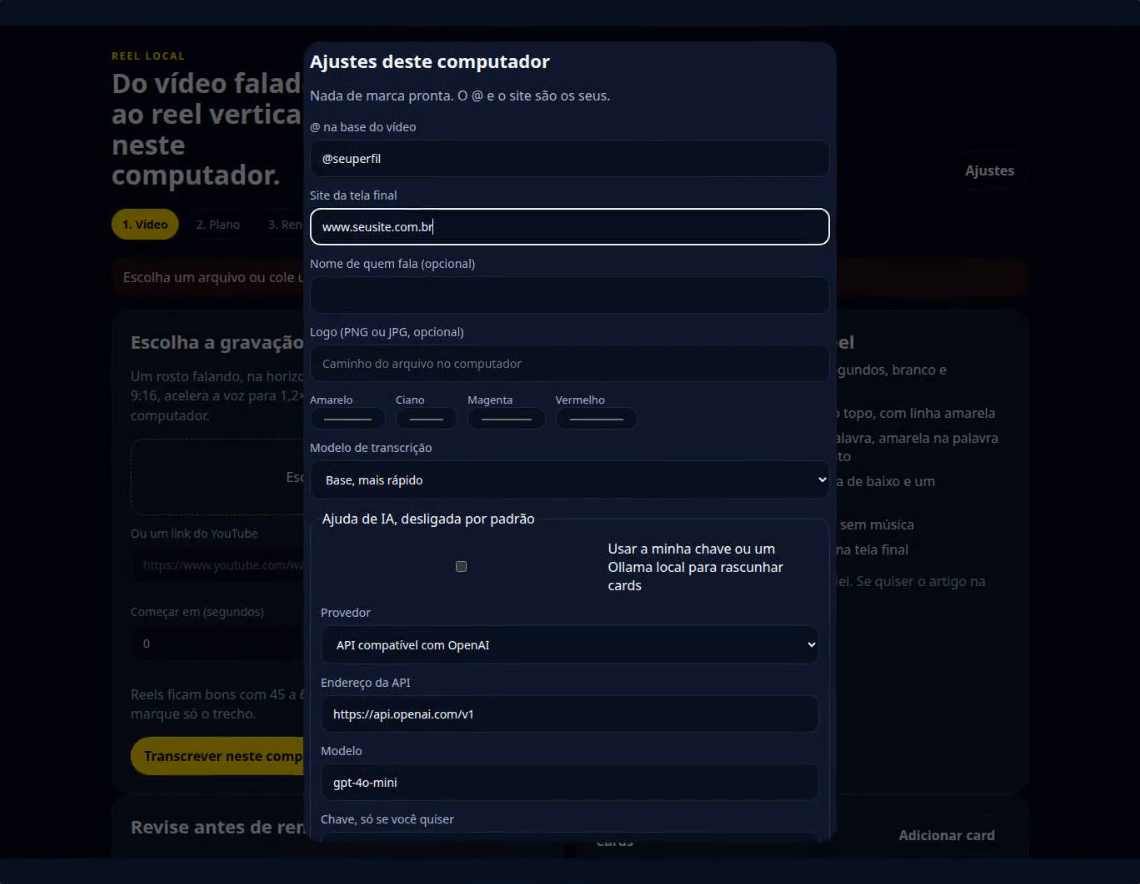
Antes de tudo, abra Ajustes e coloque o seu @ e o seu site. Tudo em português, rodando no seu computador.
Ajustes: seu @ e seu site
Clique em Ajustes, preencha e salve. Nada de marca pronta: os dados são seus.
- @ do vídeo e site da tela final
- Modelo de voz: Base (rápido), Small (recomendado), Medium (preciso e lento)
- Ajuda de IA vem desligada; só liga se você colar uma chave
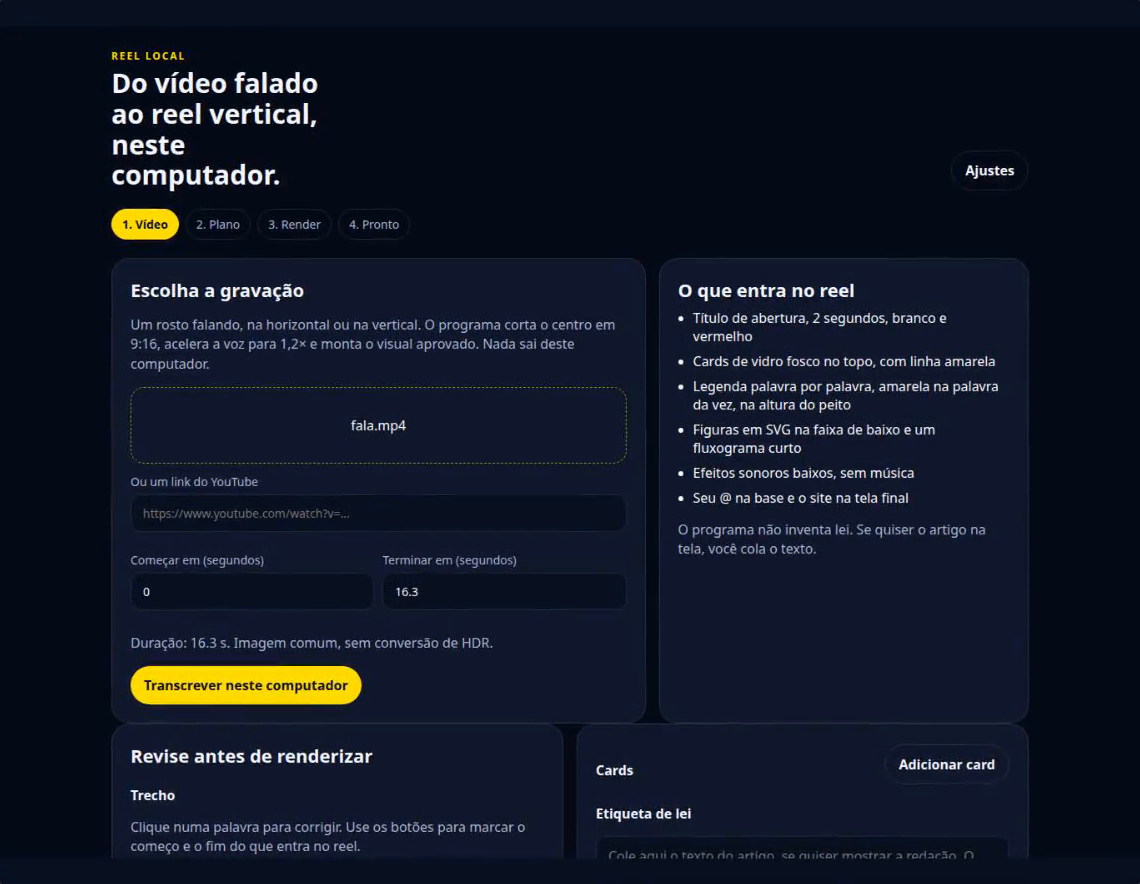
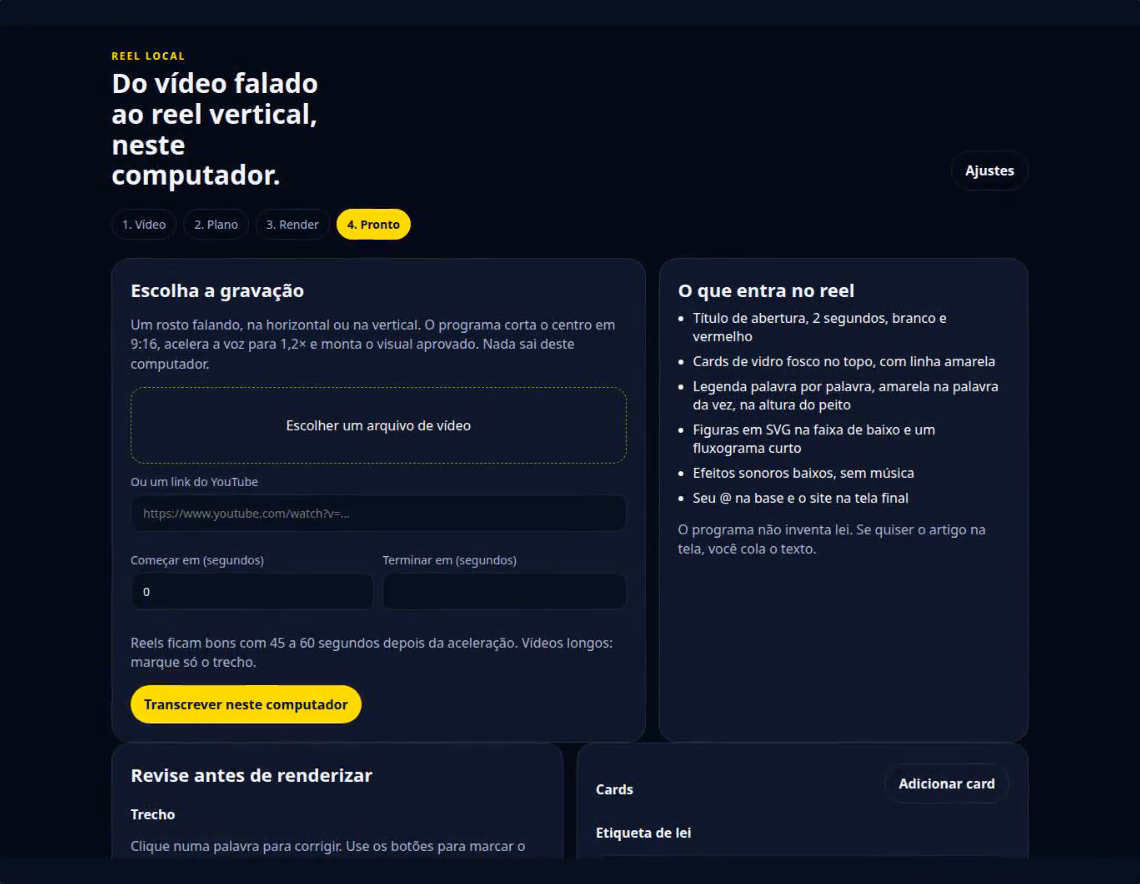
Carregue a gravação
Escolha o arquivo de vídeo ou cole um link do YouTube.
- Se for longo, marque só o trecho: começar e terminar em segundos
- Vídeo HDR é convertido para SDR antes de continuar
- Horizontal ou vertical: o programa corta o centro em 9:16
Transcreva no seu PC
Clique em Transcrever neste computador. A fala vira texto com o tempo de cada palavra.
- A barra mostra o passo e o tempo que falta
- O primeiro uso baixa o modelo de voz; os seguintes não baixam de novo
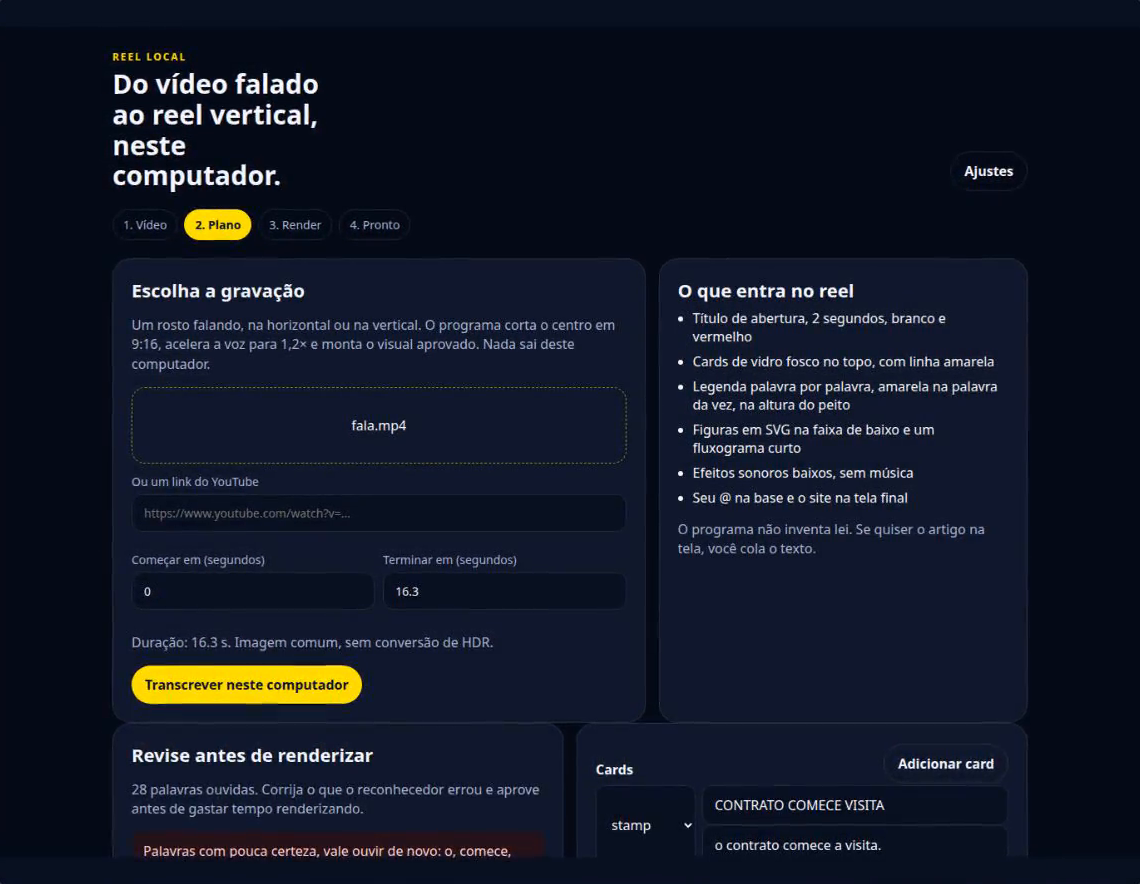
Revise o plano e aprove
Corrija as palavras, edite os cards, marque o trecho e aprove.
- Nada é inventado: o texto sai do que você falou
- A etiqueta de lei só aparece com o que foi dito, ou com o texto que você colar
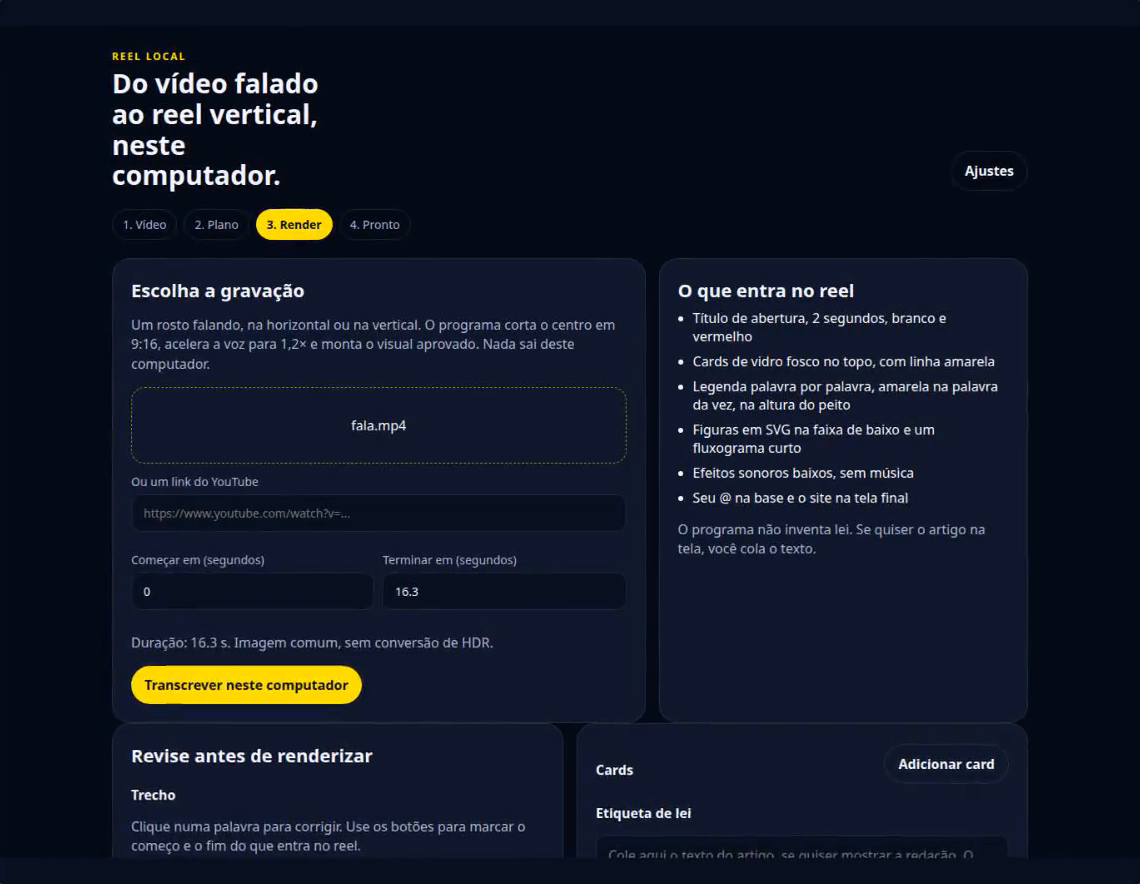
Renderize
A renderização usa o seu processador, então tem um tempinho.
- Acompanhe o pedaço atual e a estimativa
- Se parar no meio, as partes prontas são aproveitadas na próxima vez
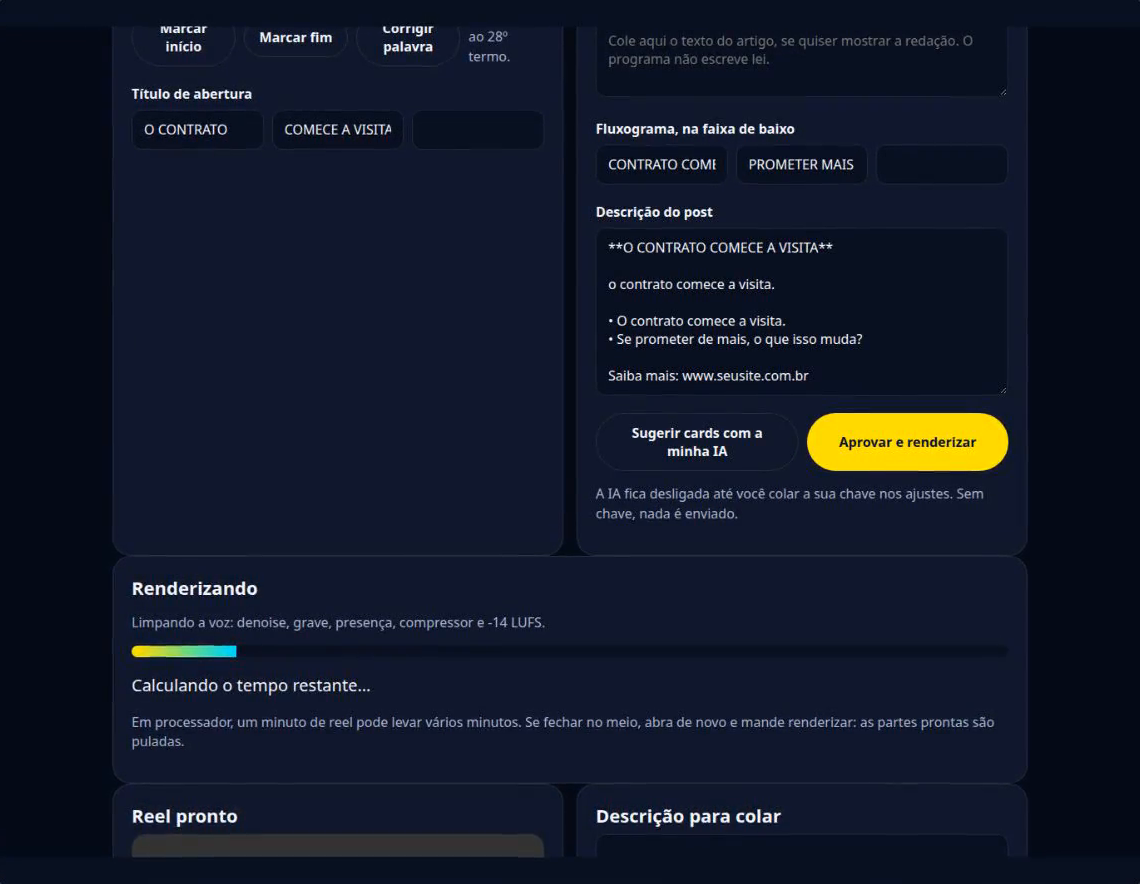
Baixe o reel, a capa e a descrição
Na aba Pronto ficam os três arquivos do post.
- Vídeo vertical 1080×1920, 30 fps, H.264 + AAC
- Arquivo leve para abrir no celular
- Descrição pronta para colar
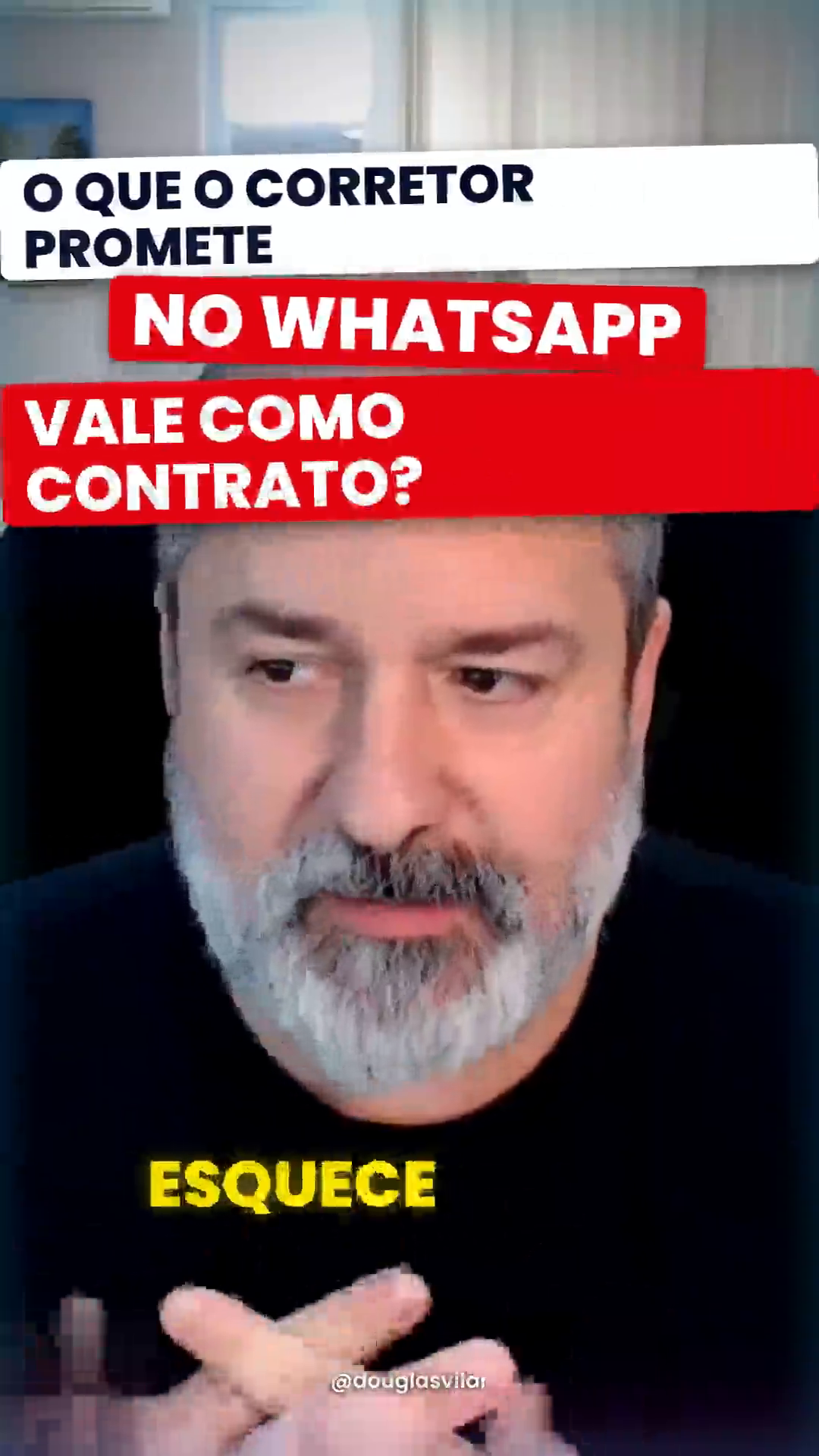
O estilo aprovado, num reel real

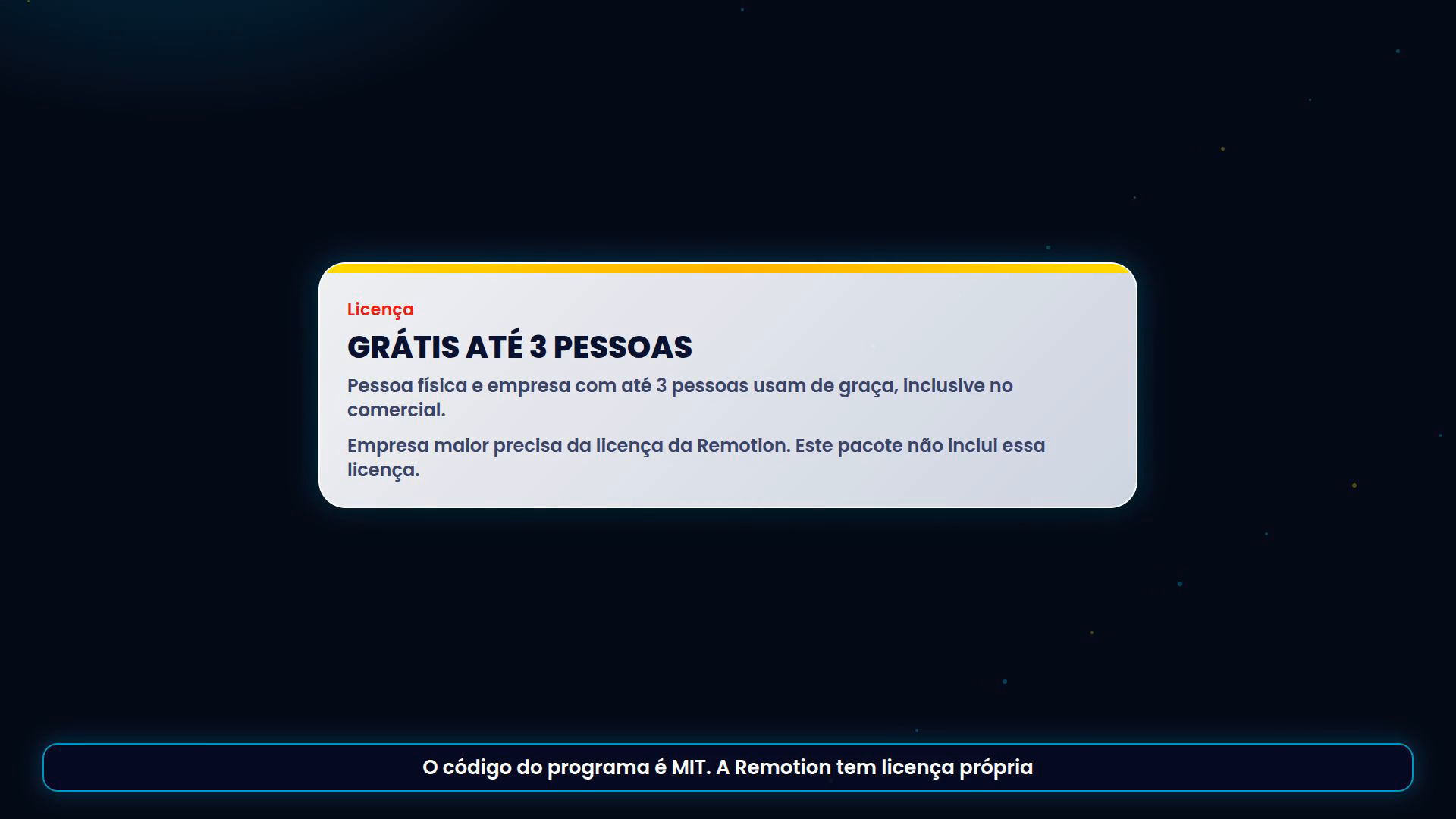
Grátis para você
e para equipe pequena
O código do Reel Local é MIT. A renderização usa a Remotion, que tem licença própria.
 Aponte a câmera